
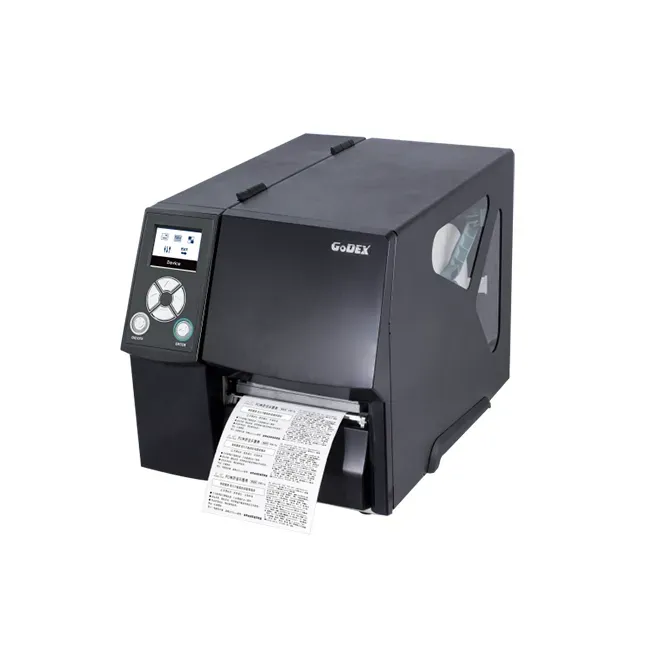
GoDEX yazıcı, etiket ve barkod baskısı konusunda güvenilir ve verimli çözümler sunan tanınmış bir markadır. Birçok model Direct Thermal ve Thermal Transfer teknolojilerini kullanır ve farklı endüstri gereksinimlerini karşılar. Bu yazıda, GoDEX yazıcı kurulumu, barkod yazdırma ve etiket yazdırma süreçlerini adım adım ele alıyoruz. Ayrıca GoDEX bakım ipuçları ile uzun ömürlü kullanım için öneriler paylaşıyoruz. Okurlar, baskı kalitesi, etiket boyutları ve GoDEX sürücü kurulumu gibi konuları net biçimde öğrenirler.
Bu cihazlar, iş süreçlerinde etiket basımı için güvenilir çözümler sunan termal baskı cihazları olarak karşımıza çıkar. LSI yaklaşımıyla bakıldığında, sürücü yüklemesi, bağlantı türleri, DPI ayarları ve ERP/WMS entegrasyonları arasındaki ilişkiler öne çıkar. Direct Thermal ve Thermal Transfer teknolojileri, baskı kalitesi ve etiket ömrü açısından farklı ihtiyaçları karşılar. Kullanıcılar, verimli bir üretim hattı için şablonlar, otomatik veri akışı ve merkezi yönetim olanaklarını değerlendirmelidir.
GoDEX yazıcı kurulumu: Başlangıçtan temel yapılandırmaya
GoDEX yazıcıyı kurmaya başlarken ilk adım, uygun bağlantıyı seçmektir. USB, LAN (ethernet) veya Kablosuz ağ üzerinden bağlantı seçenekleri mevcuttur; bulunduğunuz ortama ve.Use’teki güvenlik politikalarına uygun olanı tercih edin. Doğru kablo ve bağlantı türünü seçmek, kurulum sürecini hızlandırır ve ileride yaşanabilecek ağ sorunlarını minimize eder.
Sürücü kurulumu, kurulumun en kritik basamağını oluşturur. GoDEX’in resmi web sitesinden modelinize uygun sürücüyü indirin ve kurulum yönergelerini takip edin. Windows, macOS ve bazı Linux sürücüleri mevcuttur. Sürücüyü kurarken yazıcıyı otomatik olarak tanımasına izin verin veya manuel olarak ekleyin.İlk test yazdırma için basit bir Test/ Sample Label baskısı yapın; DPI, Direct Thermal veya Thermal Transfer arasındaki farkı doğrulayın; ribon kullanımı gerekiyorsa doğru konumda olduğundan emin olun.
GoDEX yazıcı kurulumu: Başlangıçtan temel yapılandırmaya
Entegrasyon gerektiren durumlarda ERP, WMS veya diğer sistemlerle entegrasyon ayarlarını önceden planlayın. Yazdırılacak çıktı verisini CSV, XML veya JSON formatında sağlayacak şekilde yazılım tarafında ayarları yapılandırın. Böylece manuel adımlar minimize edilir ve iş akışınız daha kesintisiz hale gelir.
Sıkça Sorulan Sorular
GoDEX yazıcı kurulumu için en kritik adımlar nelerdir?
GoDEX yazıcı kurulumu temel olarak şu adımları içerir: yazıcıyı bilgisayara USB/LAN/Wi‑Fi ile bağlamak, resmi GoDEX sürücüsünü modelinize uygun olarak indirmek ve kurmak, DPI ve baskı modu (Direct Thermal veya Thermal Transfer) ile etiket boyutunu yazılımda doğru şekilde tanımlamak. İlk test baskısı ile ayarları doğrulayın ve ribon kullanıyorsanız doğru konumda olduğundan emin olun. Gerekirse entegrasyon ayarlarını yazılım tarafında yapılandırın.
Barkod yazdırma sırasında karşılaşılan yaygın sorunlar ve çözüm yolları nelerdir?
Barkod yazdırma sırasında karşılaşılan yaygın sorunlar arasında düşük barkod okunabilirliği, yanlış DPI veya etiket boyutu, ribon/etiket uyumsuzluğu ve sensör kalibrasyon eksikliği bulunur. Çözüm olarak DPI ve etiket boyutunu uygun şekilde ayarlayın, ribon ile etiket uyumunu kontrol edin, sensör kalibrasyonunu yapın ve barkodun okunduğunu test etmek için bir tarayıcı ile doğrulayın. Ayrıca Direct Thermal vs Thermal Transfer modunu doğru seçtiğinizden emin olun.
Etiket yazdırma işlemini optimize etmek için hangi ayarlara dikkat edilmelidir?
Etiket yazdırma optimizasyonu için DPI ve baskı modu uygun seçilmeli, etiket boyutu doğru tanımlanmalı, okunabilir fontlar kullanılmalı ve barkod ile metin alanlarının konumu şablon halinde planlanmalıdır. Ayrıca sensör ayarlarını doğru yapmak, kalibrasyonu düzenli tutmak ve sık kullanılan etiketler için önceden test edilerek doğrulama yapmak oldukça faydalıdır.
GoDEX sürücü kurulumu Windows, macOS ve Linux üzerinde nasıl uygulanır?
GoDEX sürücü kurulumu platforma göre değişir. Windows’ta sürücüyü resmi siteden indirip kurun ve yazıcıyı varsayılan olarak ayarlayın; macOS’te Sistem Tercihleri üzerinden yazıcıyı ekleyin ve DPI/ayarları yazılım ile uyumlu hale getirin; Linux/CUPS üzerinde uygun sürücüyü seçip test baskısı yapın. Kurulum sonrası yazıcıyı doğru bağlantı ve varsayılan yazıcı olarak belirleyin.
GoDEX bakım ipuçları ile yazıcının ömrünü nasıl uzatırsınız?
GoDEX bakım ipuçları arasında baskı kafını temiz tutmak (izopropil alkol ile nazik temizlik), besleme mekanizmasını tozdan arındırmak, ribonu değiştirdikten sonra doğru şekilde sarıldığına dikkat etmek, etiketleri temiz ve kuru ortamlarda saklamak ve yazılım/sürücü güncellemelerini düzenli olarak takip etmek yer alır. Ayrıca periyodik kalibrasyonlar ve basıklık sorunlarını azaltan basit temizleme rutinlerini uygulayın.
| Başlık | Özet |
|---|---|
| GoDEX yazıcı nedir ve hangi modeller kapsar? | GoDEX, etiket ve barkod baskısı için tasarlanmış termal yazıcı ailesidir. Direct Thermal ve Thermal Transfer teknolojilerini kullanır. Modeller arasında GD, ZX ve Tactile serileri bulunur; bazı modeller Direct Thermal, bazıları Thermal Transfer ile çalışır. |
| Başlangıç kurulum adımları | Donanım bağlantısı (USB/LAN/Wi‑Fi), sürücü kurulumu (Windows/macOS/Linux), yazıcı ayarları (DPI, baskı modu, etiket boyutu), ilk test baskı, entegrasyon ve veri akışı. |
| Barkod ve etiket yazdırmada en iyi uygulamalar | DPI seçimi (203–300), baskı hızı ve kalite dengesi, ribon/etiket uyumu, sensör ayarları ve kalibrasyon. |
| GoDEX ile etiket yazdırma: Etiketler nasıl hazırlanır? | Etiket tasarımı sürücü/yazılım üzerinden; veri alanları için net planlama; kalıp/şablonlar; test doğrulama ve barkod okuma testleri. |
| Sürücüler, bağlantılar ve farklı işletim sistemleri | Windows/macOS için sürücüler; Linux/CUPS uyumu; kurulum adımları; DPI ve baskı ayarlarının uyumlandırılması. |
| Bakım ipuçları | Baskı kafı temizliği, besleme mekanizması temizliği, ribon/etiket temizliği ve yazılım güncellemeleri. |
| İleri düzey konular | Entegrasyon (ERP/WMS), toplu baskı kuyruğu, şablonlar ve merkezi yönetim ile ölçeklenebilirlik. |
| Sık Sorulan Sorular (FAQ) | Desteklenen barkodlar (ör. Code 39/Code 128/QR/Data Matrix), baskı kalitesi ipuçları, ilk baskı sorunları ve model önerileri. |
| Sonuç | GoDEX yazıcılar, güvenilirlik ve esneklik arayan işletmeler için ideal çözümdür. Doğru sürücüler, uygun DPI ve doğru etiket boyutu ile başlanması verimliliği artırır; bakım ipuçları uzun ömürlü performans sağlar. |
Özet
GoDEX yazıcı, etiket ve barkod baskısında güvenilir bir çözüm olarak işletmelerin lojistik operasyonlarını hızlandırır. GoDEX yazıcı ailesi, dayanıklı kasa tasarımı ve farklı DPI seçenekleriyle özellikle warehousing, lojistik, perakende ve üretim gibi sektörlerde esnek çözümler sunar. Direct Thermal ve Thermal Transfer teknolojilerini destekleyen GD, ZX ve Tactile serileri, farklı etiket boyutları ve baskı alanlarına uyum sağlar. Kurulumlarda donanım bağlantısı, sürücü kurulumu ve yazıcı ayarlarının doğru yapılması, ilk test baskısının elde edilmesiyle başlar ve ERP/WMS gibi sistemlerle entegrasyon için gerekli veri akışını sağlar. Etiket tasarımı ve veri alanları planlı bir şekilde düzenlenirse baskı kalitesi artar; DPI ve ribon/etiket uyumu gibi faktörler performansı doğrudan etkiler. Bakım ise uzun ömür için kritiktir; baskı kafı, besleme mekanizması ve yazılım güncellemelerinin düzenli olarak kontrol edilmesi gerekir. İleri düzey kullanıcılar için entegrasyon, toplu baskı kuyruğu ve merkezi yönetim çözümleri, çok kullanıcılı ortamlarda verimliliği artırır. Özetle, GoDEX yazıcılar güvenilirlik, esneklik ve verimlilik arayan işletmeler için ideal bir çözümdür.